¿Qué es un temporizador en pantalla completa y cuándo lo necesitas?
Un temporizador en pantalla completa es una cuenta regresiva que llena toda tu pantalla con dígitos grandes, para que un salón, una clase o un público lean el tiempo restante a distancia; presiona F o el botón Pantalla completa para activarlo.
En esta página
- Cómo usar el temporizador en pantalla completa
- ¿Cómo pones el temporizador en un proyector o una tele?
- ¿Qué fondo funciona mejor en un proyector o en un cuarto oscuro?
- ¿La pantalla completa funciona en celulares y tabletas?
- ¿Cómo mide el tiempo con precisión el temporizador en pantalla completa?
- ¿Para qué usa la gente un temporizador en pantalla completa?
- ¿Alguien más puede controlar el temporizador desde otro dispositivo?
Lo necesitas siempre que la persona que mira el reloj no es la que está en el teclado. Un temporizador pequeño en la esquina del navegador sirve en un escritorio, pero a unos cuantos metros se vuelve un borrón. El modo de pantalla completa hace que los números crezcan hasta los bordes de la pantalla, para que se lean desde el fondo del salón.
Los momentos típicos son un salón de exámenes, una presentación de equipo o una clase de gimnasio. En cada caso la laptop está al frente, la tecla F cambia la pantalla y todos los demás solo levantan la vista.
Hay dos detalles pequeños que importan más de lo que parece. La página le pide al navegador un bloqueo de suspensión de la pantalla donde es compatible, para que la pantalla no se atenúe a media cuenta regresiva. Y un cuarto oscuro con una página blanca brillante significa deslumbramiento, y por eso conviene dedicar un minuto a la elección del fondo que se explica más abajo.
Cómo usar el temporizador en pantalla completa
El temporizador en pantalla completa funciona como cualquier cuenta regresiva, con una pulsación extra para llenar la pantalla. Prepáralo antes de que llegue la gente:
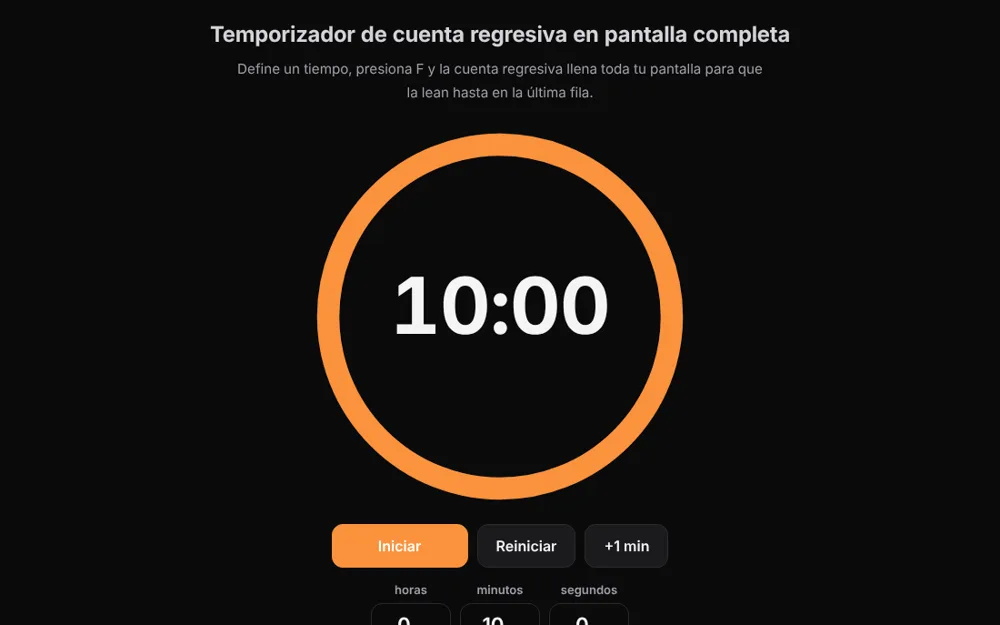
- Define el tiempo: Escribe horas, minutos y segundos, o toca un tiempo predeterminado como 5, 10, 15, 25 o 30 minutos; un tiempo predeterminado arranca de inmediato.
- Elige el sonido: Escoge un sonido y un volumen y presiona Probar sonido, para que la campanilla o la alerta se oiga lo bastante fuerte en todo el salón.
- Pasa a pantalla completa: Presiona F o el botón de Pantalla completa de un clic, y luego Iniciar (o la barra espaciadora).
- Maneja la cuenta: Presiona + para agregar un minuto, la barra espaciadora para pausar y Esc para detener la alarma en cero.
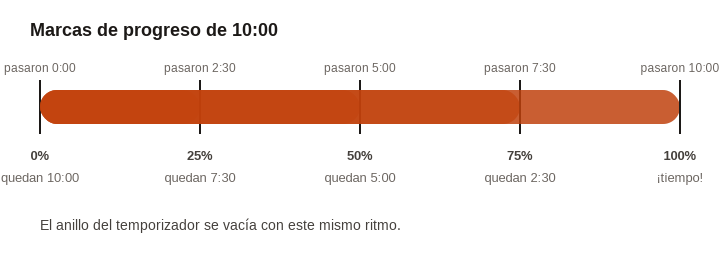
Ejemplo práctico: una persona tiene un espacio de 20 minutos. Pon 0 h, 16 min, 0 s (80% del espacio), presiona F y luego la barra espaciadora. Los dígitos llenan el tamaño de pantalla del proyector, el anillo se encoge durante 16 minutos y en cero suena el sonido con un aviso de "¡Se acabó el tiempo!", dejando 4 minutos para preguntas.
Esta es una herramienta de navegador, así que en un celular el resultado depende del navegador. En un iPhone, abrir la página en Safari y agregarla a la pantalla de inicio da una vista más independiente que una pestaña normal.
¿Cómo pones el temporizador en un proyector o una tele?
Pones el temporizador en un proyector o una tele conectando tu laptop, abriendo el temporizador en esa laptop y presionando F para que llene la pantalla externa. Los proyectores y las teles tratan a la laptop como un segundo monitor, así que asegúrate de que la ventana del navegador esté en la pantalla correcta antes de pasar a pantalla completa.
- Conecta: Enchufa el cable y elige "duplicar" o "extender" en los ajustes de pantalla.
- Abre y mueve: Arrastra la ventana del navegador al proyector o a la tele.
- Llénala: Presiona F o el botón Pantalla completa; los dígitos crecen hasta que la cuenta regresiva llena el área disponible.
- Revisa: Camina al fondo y léela; presiona Escape para salir si necesitas ajustar.
Los mismos pasos sirven para las pantallas del salón y las pantallas compartidas en salas de juntas. En los proyectores, un fondo negro puro (#000000) proyecta menos luz que un gris oscuro (#1a1a1a), y en las pantallas OLED los píxeles negros consumen menos energía, lo que algunas páginas relacionan con ahorro de batería.
¿Qué fondo funciona mejor en un proyector o en un cuarto oscuro?
El fondo que funciona mejor en un cuarto oscuro es el más oscuro que puedas elegir, con dígitos brillantes encima, porque da las cifras más legibles con el menor derrame de luz. Las páginas blancas se ven bien en una laptop al mediodía y duras en una pared de un salón en penumbra.
En la práctica el equilibrio depende de la pantalla. Las teles inteligentes en un cuarto iluminado manejan bien un tema claro, mientras que un proyector en espacios con poca luz, desde salas de ensayo hasta cocinas usadas para demostraciones de cocina, favorece lo oscuro. Una pantalla de gran formato gana el máximo contraste cuando los dígitos son brillantes y el entorno es casi negro.
La pantalla también se mantiene despejada: solo los dígitos, el anillo y los botones. Si quieres un aspecto aún más limpio, prueba el temporizador minimalista. Tus elecciones de tema y sonido se recuerdan en el navegador, así que la siguiente sesión se ve igual, y la cuenta regresiva sigue visible sin tener que ajustar nada.
¿La pantalla completa funciona en celulares y tabletas?
La pantalla completa funciona en celulares y tabletas, pero qué tanto del navegador desaparece depende del dispositivo y del navegador. Pruébala en tu propio dispositivo antes de una sesión; la diferencia entre un celular y una laptop muchas veces es solo una franja de botones en el borde.
Para un público más grande, un celular funciona mejor como control remoto que como pantalla. Transmitir del celular a una tele, o conectar una laptop por HDMI, pone la cuenta regresiva en el dispositivo de pantalla que la gente sí puede ver. Solo abre la página en el dispositivo que maneja la pantalla grande.
El diseño se ajusta automáticamente a la pantalla donde se muestre. Una advertencia: el navegador puede rechazar la solicitud de bloqueo de suspensión de la pantalla, o liberarla cuando un celular cambia de aplicación, así que conéctalo al cargador y revisa el ajuste de apagado de pantalla en las cuentas largas.
¿Cómo mide el tiempo con precisión el temporizador en pantalla completa?
El temporizador en pantalla completa mide el tiempo con precisión fijando el momento final como la hora de inicio más la duración, y luego comparándolo con el reloj del dispositivo cuatro veces por segundo. Entrar o salir de la pantalla completa, o redibujar dígitos grandes, no mueve ese momento final.
Eso se cumple para cualquier duración, desde un descanso de 5 minutos hasta el máximo de 99:59:59. Los tiempos predeterminados de 5, 10 y 30 min, o un bloque de 1 hora, siguen la misma regla: la comparación con el reloj, y no un contador de cuadros, decide cuándo suena.
En mis propias instalaciones el problema más común no es el desfase sino una pantalla que se duerme. El temporizador le pide al navegador que mantenga la pantalla encendida mientras corre, donde el navegador es compatible con la API Screen Wake Lock, y muestra el tiempo restante en el título de la pestaña como respaldo.
¿Para qué usa la gente un temporizador en pantalla completa?
La gente usa un temporizador en pantalla completa en cualquier lugar donde un grupo comparte un reloj: pláticas, clases, entrenamientos y eventos. La tabla muestra ajustes comunes y una duración que sirve como punto de partida.
| Ajuste | Duración sugerida | Consejo |
|---|---|---|
| Presentación | Cerca del 80% del espacio | Deja tiempo para preguntas |
| Ronda de HIIT | 30 s de trabajo, 15 s de descanso | Activa Repetir al terminar |
| Ronda de Tabata | 20 s de trabajo, 10 s de descanso | Usa Repetir al terminar para cada ronda |
| Actividad de clase | 10–15 min | Agrega un minuto en lugar de reiniciar |
Para teatros, lugares oscuros y eventos nocturnos, baja la luz del cuarto y usa una página oscura para reducir la contaminación lumínica en el escenario. La pantalla se actualiza cada segundo, lo que da toda la precisión que necesita un público, siempre que mantengas el sonido activado para la alerta final.
¿Alguien más puede controlar el temporizador desde otro dispositivo?
No, este temporizador corre solo en el navegador donde lo abres, así que quien presenta no puede manejarlo desde otro dispositivo. La solución es poner la laptop con el temporizador al alcance de quien dirige la sesión.
En seminarios web o servicios religiosos, esa suele ser una persona voluntaria en la mesa de técnica. Si el evento es una fecha y no una duración, la cuenta regresiva llega hasta ella, y para una pausa corta entre ponentes basta el temporizador. Cada segmento tiene su propio tiempo predeterminado o uno escrito, y un rápido + agrega un minuto cuando alguien lo necesita.
Una regla que ayuda en programas largos: pon el temporizador de cada persona en cerca del 80% de su espacio asignado, y toma los últimos segundos como la señal para cerrar. Los cambios y los bloques de agenda entre uno y otro pueden usar un tiempo predeterminado corto, para que el salón siempre sepa cuándo empieza la siguiente parte.
¿Necesitas otra herramienta? Mira todos los temporizadores y cronómetro.
Preguntas frecuentes
¿El temporizador en pantalla completa es gratis?
Sí, el temporizador en pantalla completa es gratis, sin registro y sin mejora de pago. Todos los tiempos predeterminados, sonidos y el botón Pantalla completa funcionan de inmediato para clases de HIIT, series de Tabata, circuitos, una limpieza del salón, un ejercicio de taller o una cuenta regresiva antes de lanzamientos de productos.
No se envía nada de tu temporizador a un servidor. Tus elecciones de sonido, volumen y tema se guardan solo en tu propio navegador, así que una computadora compartida del salón conserva sus ajustes sin que nadie inicie sesión.
¿El temporizador sigue corriendo si salgo de la pantalla completa?
Sí, el temporizador sigue contando cuando sales de la pantalla completa, porque el momento final está fijo y se compara con el reloj del dispositivo. También lleva el tiempo en pestañas en segundo plano, con el tiempo restante en el título de la pestaña.
En tabletas y celulares, la barra de estado o algunos controles del navegador pueden quedarse en pantalla en el modo de pantalla completa. No se programa nada en un servidor ni se vincula a una cuenta, así que tú mantienes el control en el dispositivo que estás usando.
¿Puedo mostrar el temporizador en OBS o en una transmisión en vivo?
Sí, puedes mostrar el temporizador en OBS usando una captura de ventana del navegador, o una fuente de navegador apuntada a la página. La cuenta regresiva sigue corriendo si sales de la pantalla completa, cambias de pestaña o la dejas en segundo plano, y Copiar enlace te permite volver a abrir la misma duración después.
La página no tiene un modo de fondo transparente para superposiciones de transmisión, así que recórtala o aplica una clave de color en OBS si hace falta. La página es adaptable y no necesita registro, lo que va bien para transmisiones con una instalación ajustada.